
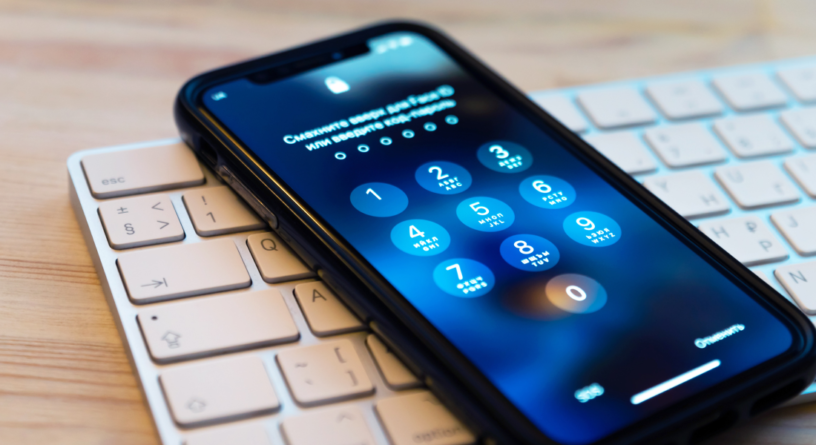



Ситуация, знакомая многим: вы меняете пин-код или графический ключ на смартфоне, а уже наутро начисто забываете новую комбинацию. В этот момент первая паника быстро сменяется лихорадочным поиском решений в интернете. Среди сотен стандартных советов по полному сбросу настроек особенно выделяется один «магический» метод — разблокировка устройства через меню экстренного вызова. Вирусные ролики в социальных сетях и старые форумы обещают мгновенный доступ к рабочему столу без потери данных всего за пару минут нехитрых манипуляций. Звучит слишком хорошо, чтобы быть правдой? В этой статье мы детально разберем, откуда взялся этот популярный миф, действительно ли производители могли оставить такую серьезную «дыру» в системе безопасности и работает ли этот трюк на современных гаджетах или же он окончательно остался в истории технологий.
Механика уязвимости: как это работало раньше?
Важно понимать, что обсуждаемый способ никогда не задумывался разработчиками как функция восстановления доступа, а являлся критической программной ошибкой в ранних версиях Android, особенно в версии 5.0 Lollipop. Технически этот процесс представлял собой классическую атаку переполнения буфера, направленную непосредственно на интерфейс экрана блокировки. Пользователь открывал номеронабиратель экстренных служб и вводил максимально длинную последовательность символов, обычно звездочек, после чего многократно копировал и вставлял их обратно в поле ввода для создания гигантского массива данных. Когда объем информации превышал допустимые лимиты памяти, выделенные для обработки этого поля, графическая оболочка экрана блокировки просто не справлялась с экстремальной нагрузкой. В результате система безопасности аварийно завершала работу, зависала и на короткое время открывала прямой доступ к функционалу телефона в обход пароля.
Пошаговый разбор «Старого метода» (Android 5.0–5.1)
- Активируйте экран смартфона и нажмите на кнопку «Экстренный вызов» (Emergency Call) внизу экрана блокировки.
- В появившемся номеронабирателе введите 10 звездочек (*), затем двойным тапом выделите их и нажмите кнопку «Копировать».
- Вставьте скопированные символы в это же поле, затем выделите полученную удвоенную строку, снова скопируйте и вставьте; повторяйте этот процесс циклично около 10–15 раз, пока система не перестанет реагировать на попытки выделения текста (это означает, что буфер поля ввода переполнен).
- Вернитесь на исходный экран блокировки и запустите приложение «Камера», свайпнув значок камеры или нажав на соответствующую иконку в углу.
- Находясь в режиме камеры, опустите верхнюю шторку уведомлений и нажмите на значок «Настройки» (шестеренка) — система запросит ввод пароля для доступа к настройкам.
- В появившемся поле для ввода пароля сделайте долгое нажатие и выберите пункт «Вставить», помещая туда ранее созданную гигантскую строку из звездочек.
- Продолжайте вставлять строку раз за разом до самого конца, пока интерфейс не начнет сильно зависать, а курсор не исчезнет.
- Дождитесь «вылета» программы: экран может погаснуть или моргнуть, после чего произойдет сбой процесса System UI, и смартфон автоматически загрузит рабочий стол, предоставив полный доступ к устройству.
Почему этот метод не работает на современных смартфонах?
После масштабного обновления безопасности в Android 6.0 Marshmallow компания Google полностью устранила эту критическую уязвимость, сделав описанный трюк технически невозможным. Разработчики переписали программный код экрана блокировки, внедрив жесткие ограничения на количество вводимых символов в поле экстренного вызова и изолировав этот процесс от критически важных системных служб. Теперь, даже если пользователь попытается скопировать и вставить огромный массив данных, современный интерфейс просто проигнорирует лишние символы или корректно обработает ошибку без аварийного завершения работы System UI. Улучшенные алгоритмы управления памятью в актуальных версиях Android и iOS надежно защищают гаджет от подобных примитивных атак, превращая любые попытки «взлома через звездочки» в пустую трату времени.
Использование «Найти устройство» (Find My Device)
Самой надежной и официальной альтернативой мифическим хакерским трюкам сегодня является сервис Google «Найти устройство». Этот инструмент позволяет управлять смартфоном удаленно через веб-браузер на компьютере или другом гаджете, но требует обязательного подключения заблокированного телефона к интернету и активного Google-аккаунта. В старых версиях системы через эту панель можно было просто установить новый временный пароль поверх забытого, однако в современных версиях Android политика безопасности ужесточилась. Теперь основным решением через этот сервис является полная удаленная очистка устройства, которая сбрасывает графический ключ вместе со всеми данными пользователя, возвращая смартфон к заводским настройкам для последующего восстановления из облачной резервной копии.
Сброс настроек (Hard Reset)
Если дистанционные методы не помогают или на устройстве отсутствует подключение к интернету, единственным гарантированным способом восстановления доступа остается аппаратный сброс настроек. Этот метод, известный как Hard Reset, выполняется через специальное инженерное меню Recovery, в которое можно попасть при выключенном смартфоне с помощью определенной комбинации физических кнопок громкости и питания. Выбор команды Wipe Data удаляет абсолютно всю информацию из памяти телефона, включая забытый графический ключ, фотографии и приложения, необратимо возвращая гаджет к состоянию «как из коробки». Важно помнить, что современные системы защиты после такой очистки обязательно потребуют ввести данные привязанного ранее Google-аккаунта, чтобы подтвердить право собственности и предотвратить использование украденных устройств.
Заключение и выводы
Метод разблокировки через экстренный вызов окончательно превратился из реального лайфхака в технический миф, который сегодня совершенно бесполезен для владельцев современных гаджетов. Нынешние смартфоны обладают слишком надежной архитектурой безопасности, поэтому попытки обмануть систему старыми багами приведут лишь к напрасной трате времени. Вместо бесконечного поиска несуществующих «волшебных кодов» в интернете, пользователям стоит сосредоточиться на превентивных мерах и регулярно создавать резервные копии важных данных в облаке. Если пароль все же безнадежно забыт, единственным работающим решением остается использование официальных сервисов Google или полный сброс настроек, ведь защита личной информации теперь приоритетнее любых легких путей обхода блокировки.


Добавить комментарий