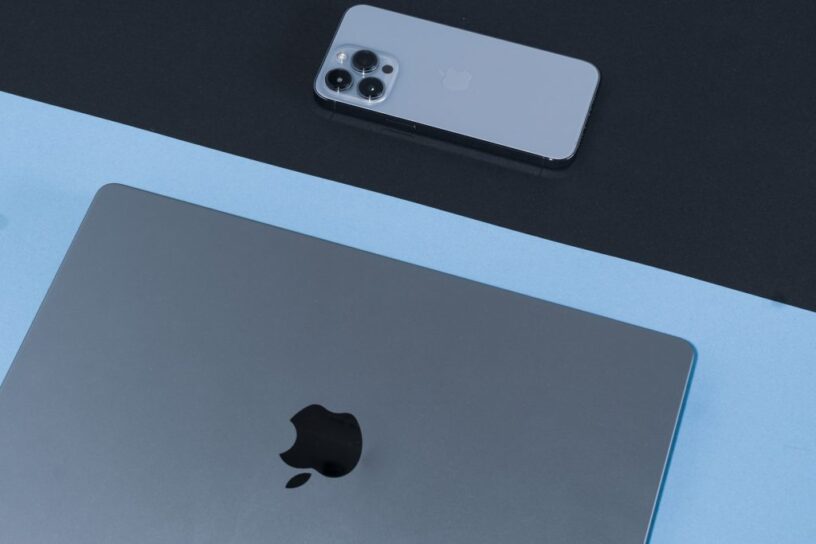


Подключение iPhone к MacBook – это простая задача, которая может значительно расширить функциональные возможности вашего устройства. С помощью подключения можно синхронизировать данные, резервировать информацию, обмениваться файлами и использовать функции, такие как перенос фотографий и видео. В этой статье мы подробно рассмотрим, как правильно подключить iPhone к MacBook и использовать это подключение для различных задач.
Способы подключения iPhone к MacBook
- Подключение через кабель Lightning
Этот способ является самым прямым и быстрым. Вам потребуется кабель Lightning, который обычно идет в комплекте с вашим iPhone.
Шаги:
- Подключите один конец кабеля Lightning к порту вашего iPhone.
- Подключите другой конец кабеля к одному из USB-портов на MacBook.
- На вашем iPhone может появиться запрос на разрешение на подключение к MacBook. Нажмите «Доверять», если это первый раз, когда вы подключаете устройство к этому компьютеру.
- На MacBook может появиться окно с предложением открыть приложение iTunes (или Finder в macOS Catalina и новее). Выберите это приложение для дальнейшего управления вашим iPhone.
- Подключение через Wi-Fi
Если вы предпочитаете беспроводное соединение, вы можете подключить iPhone к MacBook через Wi-Fi. Это требует первоначального подключения через кабель для настройки.
Шаги:
- Подключите ваш iPhone к MacBook через кабель Lightning, как описано выше.
- Откройте iTunes (или Finder в macOS Catalina и новее).
- Выберите ваш iPhone в списке устройств.
- В разделе «Обзор» установите флажок «Показать это устройство в сети Wi-Fi».
- Нажмите «Применить», чтобы сохранить изменения.
- Теперь вы можете отключить кабель, и ваш iPhone будет подключаться к MacBook по Wi-Fi, когда оба устройства находятся в одной сети.
Использование подключения для различных задач
- Синхронизация данных
Подключение iPhone к MacBook позволяет синхронизировать различные данные, включая контакты, календари, заметки и фотографии.
Для синхронизации через iTunes:
- Откройте iTunes (или Finder в macOS Catalina и новее).
-
Выберите ваш iPhone в списке устройств.
- Перейдите на вкладку «Синхронизация» и выберите типы данных, которые вы хотите синхронизировать (музыка, фотографии, фильмы и т.д.).
- Нажмите «Применить» или «Синхронизировать», чтобы начать процесс.
- Резервное копирование и восстановление
Регулярное резервное копирование данных вашего iPhone – важный шаг для обеспечения их безопасности.
Для резервного копирования через iTunes:
- Подключите iPhone к MacBook с помощью кабеля Lightning.
- Откройте iTunes (или Finder в macOS Catalina и новее).
- Выберите ваш iPhone.
- Перейдите на вкладку «Резервные копии» и выберите «Создать резервную копию сейчас».
Для восстановления данных из резервной копии:
- Откройте iTunes (или Finder в macOS Catalina и новее).
- Выберите ваш iPhone.
- Перейдите на вкладку «Резервные копии» и выберите «Восстановить резервную копию».
- Выберите нужную резервную копию и следуйте инструкциям.
- Передача файлов
С помощью подключения можно передавать файлы между iPhone и MacBook.
Передача фотографий и видео:
- Подключите iPhone к MacBook с помощью кабеля Lightning.
- Откройте приложение «Фото» на MacBook.
- Выберите ваш iPhone в списке устройств.
- Выберите фотографии и видео, которые вы хотите импортировать, и нажмите «Импортировать выбранное».
Передача документов и других файлов:
- Подключите iPhone к MacBook.
- Откройте приложение «Finder» (macOS Catalina и новее) или iTunes (macOS Mojave и старше).
- Выберите ваш iPhone.
- Перейдите на вкладку «Файлы».
- Перетащите нужные файлы в соответствующее приложение на iPhone или из него.
- Использование iPhone как модема
Если вам нужно использовать мобильный интернет с MacBook, iPhone может служить модемом.
Шаги:
- Подключите iPhone к MacBook через кабель Lightning.
- На iPhone перейдите в «Настройки» > «Сотовая связь» > «Режим модема».
- Включите «Разрешить другим».
- На MacBook откройте меню Wi-Fi и выберите ваш iPhone из списка доступных сетей.
Устранение проблем
Иногда при подключении могут возникать проблемы. Вот несколько решений:
- Проблемы с кабелем: Убедитесь, что кабель Lightning исправен и подключен правильно.
- Проблемы с драйверами: Проверьте, что на MacBook установлены последние обновления операционной системы и iTunes.
- Перезагрузка устройств: Перезагрузите как iPhone, так и MacBook, чтобы устранить временные сбои.
Подключение iPhone к MacBook открывает множество возможностей для синхронизации, резервного копирования и передачи данных. Следуя описанным шагам, вы сможете эффективно использовать ваше подключение для управления устройствами и обеспечения безопасности данных.