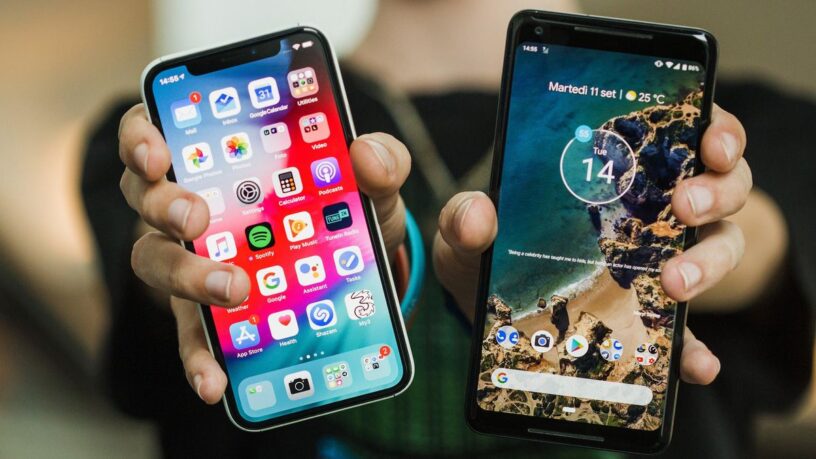

Перейти с Android на iPhone может быть сложным, особенно когда речь идет о переносе данных. Однако Apple упростила этот процесс с помощью приложения «Перенос на iOS». В этом руководстве мы рассмотрим несколько способов переноса данных с Android на iPhone, чтобы сделать переход как можно более гладким.
Подготовка к переносу
Перед началом процесса убедитесь, что:
- На вашем Android-устройстве установлена последняя версия операционной системы.
- Ваш iPhone находится в режиме начальной настройки. Если он уже настроен, потребуется сбросить его до заводских настроек.
- Оба устройства подключены к стабильному Wi-Fi.
- Оба устройства имеют достаточный заряд аккумулятора или подключены к источнику питания.
Перенос с помощью приложения «Перенос на iOS»
Приложение «Перенос на iOS» разработано Apple для упрощения перехода с Android на iPhone. Оно позволяет перенести контакты, сообщения, фотографии, видео, веб-закладки, почтовые учетные записи и календари.
1.Установка приложения:
- На устройстве Android откройте Google Play и скачайте приложение «Перенос на iOS».
2.Подготовка iPhone:
- Включите новый iPhone и следуйте инструкциям на экране до появления экрана «Программы и данные».
- Выберите «Перенести данные с Android».
3.Подготовка Android-устройства:
- Откройте приложение «Перенос на iOS».
- Нажмите «Продолжить» и согласитесь с условиями использования.
4.Подключение устройств:
- На iPhone появится шестизначный или десятизначный код.
- Введите этот код на Android-устройстве.
- Устройства автоматически создадут временную Wi-Fi сеть для передачи данных.
5.Выбор данных для переноса:
- На Android-устройстве выберите, какие данные вы хотите перенести (контакты, сообщения, фото и т.д.).
- Нажмите «Далее» и дождитесь завершения переноса.
Перенос данных вручную
Если вы предпочитаете не использовать приложение «Перенос на iOS», вы можете перенести данные вручную.
Контакты
1.Синхронизация с Google:
- На Android-устройстве откройте «Настройки» > «Аккаунты» > «Google».
- Включите синхронизацию контактов.
2.Импорт на iPhone:
- На iPhone откройте «Настройки» > «Пароли и учетные записи» > «Добавить учетную запись» > «Google».
- Войдите в свою учетную запись Google и включите синхронизацию контактов.
Фото и видео
1.Использование Google Фото:
- На Android-устройстве загрузите все фотографии и видео в Google Фото.
- Установите Google Фото на iPhone и войдите в ту же учетную запись Google, чтобы получить доступ к своим медиафайлам.
2.Использование компьютера:
- Подключите Android-устройство к компьютеру и скопируйте фотографии и видео на жесткий диск.
- Подключите iPhone к компьютеру и используйте iTunes или Finder (на macOS) для копирования медиафайлов на iPhone.
Музыка
1.Использование стриминговых сервисов:
- Если вы используете стриминговые сервисы, такие как Spotify или Apple Music, просто войдите в свою учетную запись на iPhone.
2.Перенос файлов вручную:
- Скопируйте музыкальные файлы с Android-устройства на компьютер.
- Используйте iTunes или Finder для переноса музыки на iPhone.
Приложения и игры
Приложения и игры не могут быть перенесены напрямую с Android на iPhone, так как они работают на разных операционных системах. Тем не менее, многие популярные приложения доступны в App Store. Вам нужно будет загрузить их вручную и войти в свои учетные записи.
Перенос сообщений
Перенос сообщений может быть сложным, но есть несколько способов это сделать.
1.Использование приложения «Перенос на iOS»:
- Приложение «Перенос на iOS» может перенести текстовые сообщения с Android на iPhone.
2.Использование сторонних приложений:
- Есть несколько сторонних приложений, которые могут помочь в переносе сообщений, например, iSMS2droid. Обратите внимание, что такие приложения могут потребовать дополнительных действий и не всегда гарантируют 100% результат.
Перенос данных с Android на iPhone может показаться сложной задачей, но с правильными инструментами и инструкциями это становится значительно проще. Использование приложения «Перенос на iOS» является наиболее удобным и надежным способом, однако, при необходимости, вы всегда можете перенести данные вручную. Независимо от выбранного метода, важно подготовить оба устройства и следовать инструкциям для успешного перехода.